화면에 바로 긋습니다 — 수업 모드 판서 기능
수업 중에 지문을 띄워놓고 "여기, 이 문장이요" 하고 말로만 짚어본 적 있으실 겁니다. 뒷자리 학생은 어디를 말하는지 못 찾고, 다시 설명하다 보면 흐름이 끊깁니다. 화면에 대고 손으로 가리켜봐야 옆에서 보는 학생에겐 안 보이고요.
이제 수업 모드에서 화면 위에 바로 그으실 수 있습니다.
뭐가 새로워졌나
수업 모드로 시험지나 자료를 띄우면 오른쪽 아래에 연필 버튼이 생깁니다. 누르면 도구 상자가 열립니다.
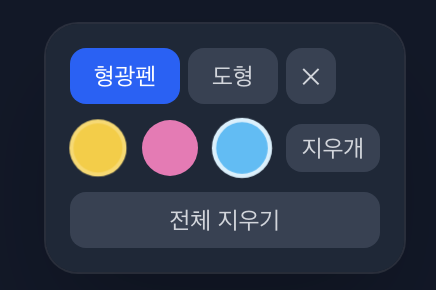
형광펜, 도형, 색상 세 가지, 지우개. 딱 수업에 필요한 것만 뒀습니다.
- 화면에 직접 표시
- 말로 짚지 말고 그어서 보여주세요
형광펜 — 근거 문장에 색을 입힙니다
지문 위에서 드래그하면 그 부분에 색이 들어갑니다. 정답 근거는 노랑, 함정은 파랑, 이런 식으로 색을 나눠 쓰시면 학생들이 구조를 눈으로 잡습니다.
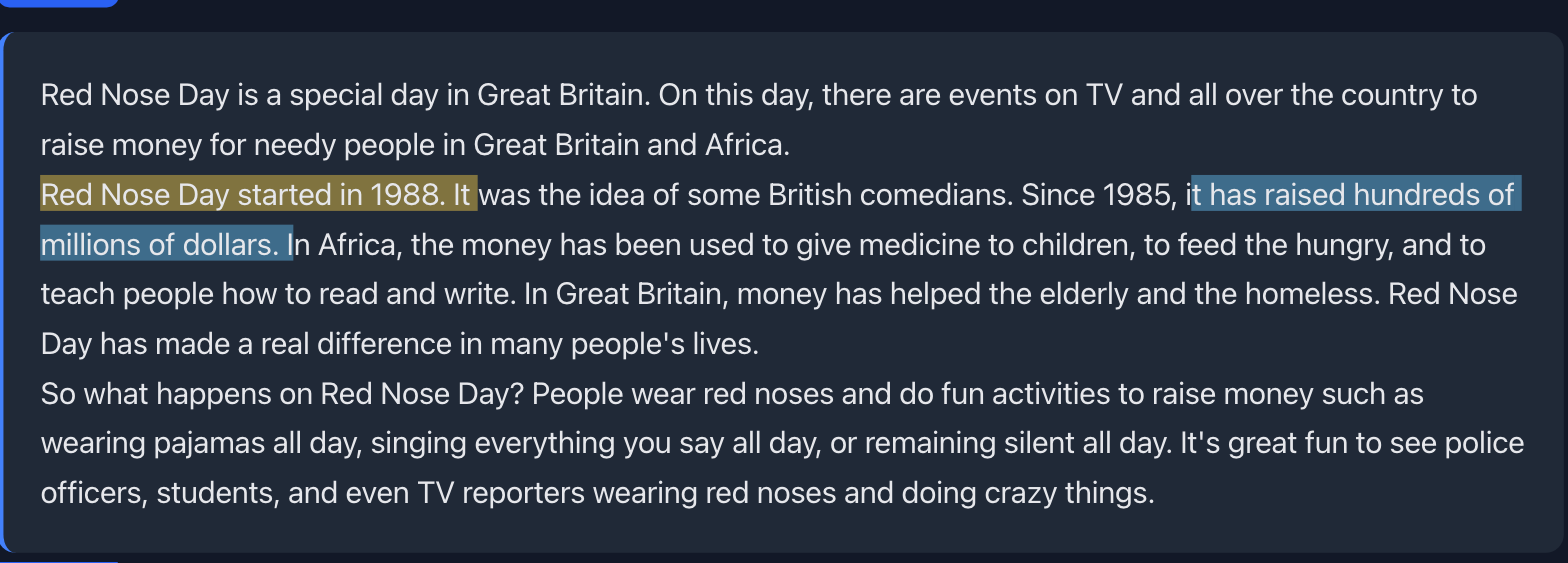
줄이 바뀌어도 문장을 따라갑니다. 글자 크기를 키우거나 창 크기를 바꿔도 표시한 자리는 그대로 남아 있어요. 좌표가 아니라 글자를 기억하는 방식으로 만들었기 때문입니다.
같은 색으로 이미 칠한 곳을 다시 긁으면 지워집니다. 지우개를 따로 켜지 않으셔도 됩니다.
- 색으로 나누기
- 근거는 노랑, 함정은 파랑 — 학생이 구조를 눈으로 잡습니다
도형 — 밑줄, 박스, 화살표
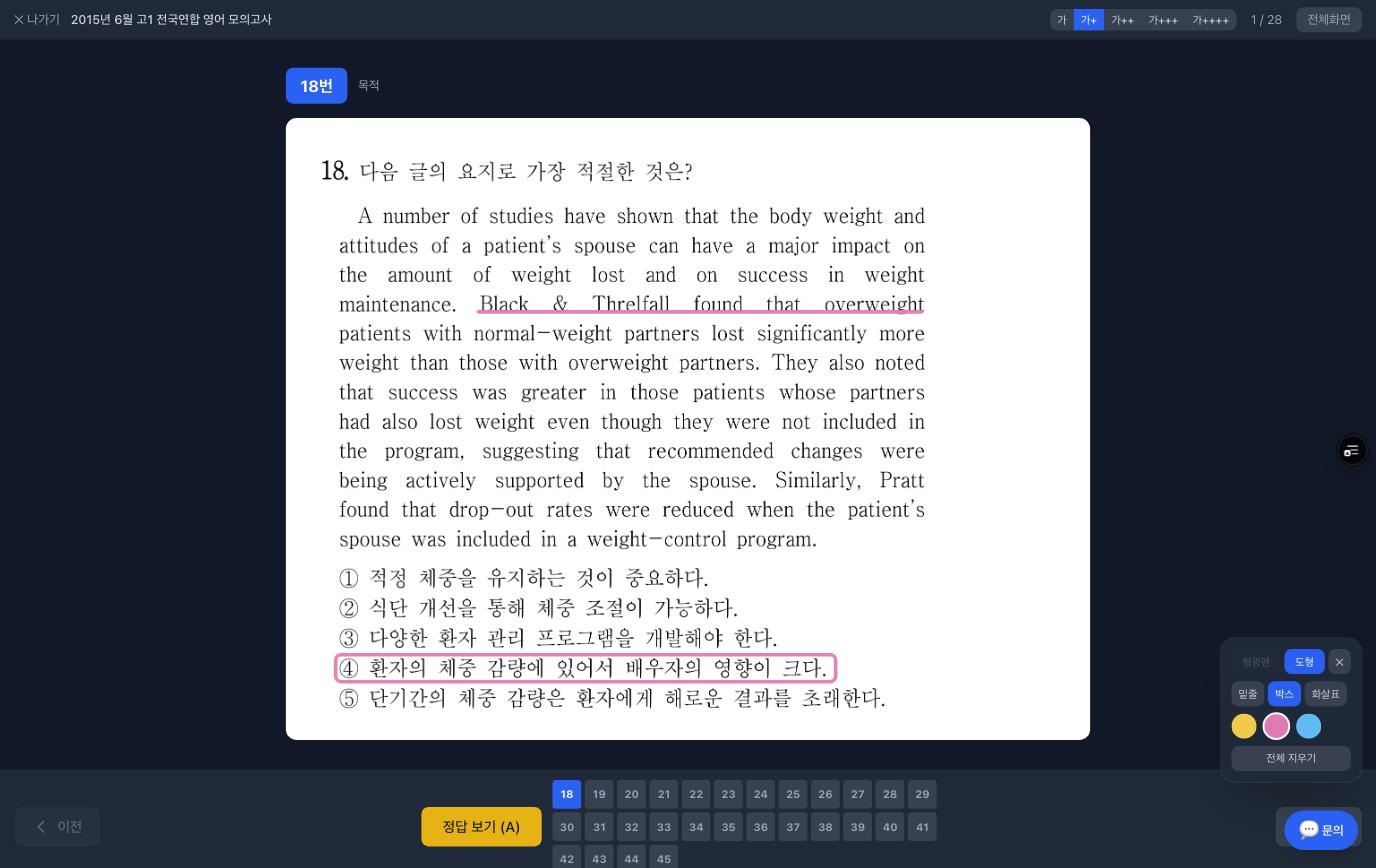
기출 문제처럼 지문이 이미지로 들어간 자료에서는 형광펜 대신 도형을 쓰시면 됩니다. 밑줄을 긋고, 정답 선택지에 박스를 치고, 두 지점을 화살표로 잇는 것까지 됩니다.
위 화면은 근거 문장에 밑줄을 긋고 정답 선택지에 박스를 친 모습입니다. 이 정도면 "몇 번째 줄" 이라고 말할 일이 없어집니다.
- 이미지 지문도 커버
- 기출은 도형, 텍스트 지문은 형광펜
태블릿에서는 펜으로 씁니다
아이패드에 애플펜슬을 쓰시면 도구 상자에 펜이 하나 더 생깁니다. 종이에 쓰듯 자유롭게 필기하실 수 있어요.
펜을 대고 그리는 동안에는 화면이 따라 움직이지 않습니다. 손바닥이 화면에 닿아도 선이 그어지지 않고요. 실제 아이패드와 애플펜슬로 여러 번 고쳐가며 맞췄습니다.
- 펜은 자동으로
- 펜슬을 대면 펜 도구가 생깁니다. 설정할 것 없어요
이렇게 쓰세요
- 내 교실에서 반을 고르고 수업 모드를 켭니다
- 오른쪽 아래 연필 버튼을 누릅니다
- 형광펜이나 도형을 고르고 화면에 그으면 됩니다
- 문제를 넘기면 표시는 자동으로 사라집니다. 지울 필요 없어요
한 번에 다 지우고 싶으시면 도구 상자 맨 아래 전체 지우기를 누르시면 됩니다.
몇 가지 알아두시면 좋은 것
표시한 내용은 저장되지 않습니다. 수업 중 그 순간에만 쓰는 도구로 만들었어요. 다음 문제로 넘어가면 화면이 깨끗해집니다.
도구 상자는 잠시 안 쓰면 흐려집니다. 프로젝터나 큰 화면에 띄워놓고 수업하실 때 도구 상자가 시선을 뺏지 않도록 한 것입니다. 다시 만지면 원래대로 진해집니다.
판서는 이용권을 쓰시는 선생님께 열려 있습니다.
지금 써보세요
내 교실에서 반과 시험을 고르고 수업 시작을 누르시면 바로 확인하실 수 있습니다.
써보시고 불편한 점이나 "이런 것도 있으면 좋겠다" 싶은 게 있으면 오른쪽 아래 문의로 편하게 남겨주세요. 실제로 수업하시면서 나오는 이야기가 제일 도움이 됩니다.